 English
 Português (Brasil)
 Español
Suporte técnico e solução de problemas
Computador não liga? Guia completo de diagnóstico 2025 – conserte qualquer PC
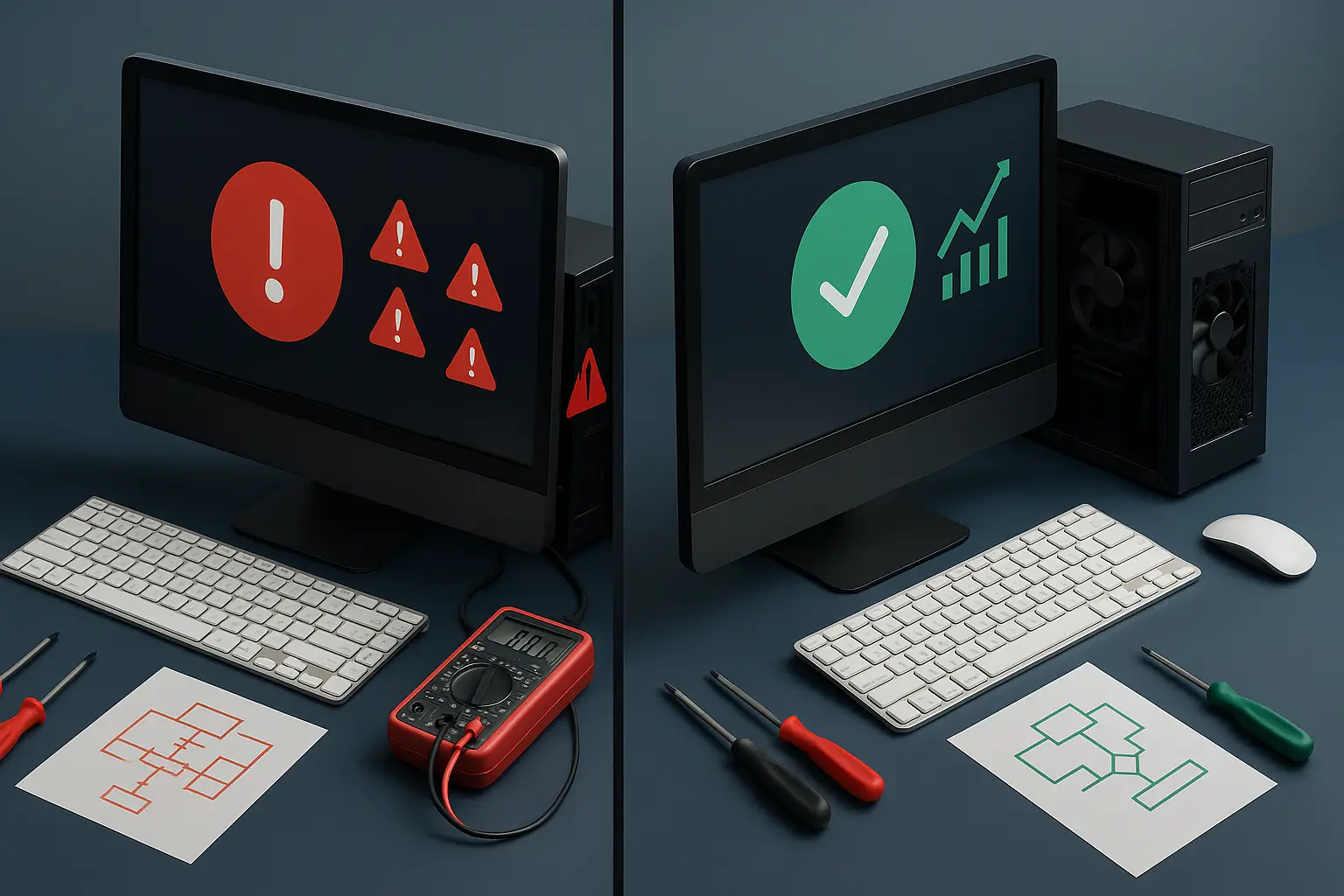
Nada assusta tanto um usuário de computador quanto apertar o botão de ligar e... nada acontecer. Seja uma máquina completamente morta, ruídos estranhos ou mensagens de erro misteriosas, um computador que não liga pode parecer um desastre — ainda mais quando você tem trabalho importante para entregar.
Dica GuardifAI
A maioria dos problemas de "não liga" pode ser resolvida em casa com a abordagem certa de diagnóstico. O segredo é seguir um processo sistemático, e não ficar tentando na sorte.
Hoje compartilhamos uma metodologia completa de diagnóstico para colocar o seu computador para funcionar de novo. Siga estes passos na ordem e você vai identificar e resolver o problema mais rápido do que ligando para o suporte técnico.
ANTES DE COMEÇAR
SEGURANÇA EM PRIMEIRO LUGAR: Sempre tire o computador da tomada antes de abrir o gabinete ou mexer em componentes internos. Toque em uma parte metálica do gabinete para descarregar a eletricidade estática. Se você não se sente à vontade com hardware, procure um profissional depois de tentar nossas soluções por software.
Passo 1: Identifique Exatamente o Seu Problema
Nem todo problema de "não liga" é igual. Um diagnóstico correto é fundamental para uma solução eficaz.
→ Tipo A: Completamente morto (sem luzes, sem sons, sem resposta)
→ Tipo B: Liga mas não dá vídeo (as ventoinhas giram, luzes acesas, tela em branco)
→ Tipo C: Liga e desliga na hora (reinicia sozinho)
→ Tipo D: Mostra mensagens de erro ou trava durante a inicialização
→ Tipo E: Ruídos estranhos ao tentar ligar
CHECKLIST DE DIAGNÓSTICO RÁPIDO
Responda a estas perguntas para identificar o tipo do seu problema:
1. Alguma luz acende quando você aperta o botão de ligar? (Sim = Tipo B/C/D, Não = Tipo A)
2. Você ouve alguma ventoinha ou o som do disco rígido? (Sim = Tipo B/C/D, Não = Tipo A)
3. Aparece alguma coisa na tela? (Mensagens de erro = Tipo D, Nada = Tipo B)
4. O computador desliga sozinho? (Sim = Tipo C)
5. Você ouve cliques, rangidos ou bipes fora do normal? (Sim = Tipo E)
Passo 2: Soluções Rápidas Universais (Tente Estas Primeiro)
Antes de mergulhar em cada tipo de problema, tente estas soluções que resolvem as falhas de inicialização mais comuns:
Verificação da Conexão de Energia
Dica GuardifAI
O conserto de 30 segundos
Conexões de energia frouxas estão entre as causas mais comuns de "não liga" — essa verificação simples sempre vale a pena antes de qualquer outra coisa.
Computadores de mesa:
- Verifique a conexão do cabo de força no computador e na tomada
- Teste com outro cabo de força, se tiver
- Teste a tomada com outro aparelho
- Confira se o filtro de linha / estabilizador está ligado
- Procure um interruptor de energia na traseira do computador (alguns têm)
Notebooks:
- Conecte o carregador e deixe carregar por 30 minutos
- Tente ligar com o carregador conectado (mesmo com a bateria descarregada)
- Confira o LED do carregador — deve acender quando ligado na tomada
- Tente outra tomada
Reset Completo (Descarga de Energia)
Isso elimina problemas elétricos temporários que podem impedir a inicialização:
Processo em computador de mesa:
- Desligue o computador por completo
- Retire o cabo de força do computador
- Segure o botão de ligar por 30 segundos (descarrega a energia residual)
- Reconecte o cabo de força
- Tente ligar normalmente
Processo em notebook:
- Desligue o notebook por completo
- Desconecte o carregador
- Retire a bateria (se for removível)
- Segure o botão de ligar por 30 segundos
- Reconecte o carregador (deixe a bateria de fora por enquanto)
- Tente ligar
Passo 3: Soluções Específicas por Problema
Tipo A: Computador Completamente Morto
Passos de Diagnóstico Sistemático:
Passo A1: Teste a Fonte de Alimentação
Teste do Clipe de Papel (Apenas Usuários Avançados):
1. Tire o computador completamente da tomada
2. Localize o conector de 24 pinos da placa-mãe
3. Use um clipe de papel para ligar o fio verde a qualquer fio preto
4. Ligue a fonte de volta na tomada
5. Se a ventoinha não girar, a fonte está queimada
Passo A2: Verifique as Conexões Internas
- Conector do botão de ligar na placa-mãe (costuma ficar frouxo)
- Conector de energia de 24 pinos bem encaixado
- Conector de energia do processador (4 ou 8 pinos, geralmente no canto superior esquerdo da placa-mãe)
- Módulos de memória RAM bem encaixados
Passo A3: Problemas na Placa-mãe
REPARO PROFISSIONAL NECESSÁRIO
Se a fonte passa no teste mas o computador ainda não liga, as causas prováveis são:
• Placa-mãe queimada
• Falha no processador
• Falha na memória RAM
Isso exige diagnóstico profissional com equipamentos especializados.
Tipo B: Liga, Mas Não Dá Vídeo
O tipo de problema mais resolvível em casa
Passo B1: Verifique o Monitor / a Tela
- Confirme se o monitor está ligado na tomada e acionado
- Verifique as conexões do cabo de vídeo (nas duas pontas)
- Teste com outro cabo de vídeo
- Teste com outro monitor, se tiver
- Em notebooks: conecte um monitor externo para testar a saída de vídeo
Passo B2: Problemas na RAM (Causa Mais Comum)
Processo de Reencaixe da RAM:
1. Desligue e tire o computador da tomada
2. Abra o gabinete e localize os módulos de RAM
3. Pressione as travas dos dois lados e remova cada módulo
4. Limpe os contatos com um pano seco
5. Reinstale cada módulo com firmeza (deve dar um clique ao encaixar)
6. Se o problema continuar, tente ligar com um módulo de cada vez
Passo B3: Problemas na Placa de Vídeo
- Reencaixe a placa de vídeo (remova e reinstale)
- Verifique as conexões de energia da placa de vídeo
- Tente conectar o monitor ao vídeo da placa-mãe (se houver)
- Retire a placa de vídeo temporariamente e use o vídeo integrado
Tipo C: Liga e Depois Desliga
Geralmente superaquecimento ou problemas de energia
Passo C1: Proteção Contra Superaquecimento
SINAIS DE SUPERAQUECIMENTO
Se o computador desliga em 30 segundos a 2 minutos, o superaquecimento é o mais provável:
• Cooler do processador mal fixado
• Pasta térmica ressecada
• Saídas de ar obstruídas
• Ventoinhas de refrigeração com defeito
Soluções Rápidas para Superaquecimento:
- Verifique se todas as ventoinhas do gabinete estão girando
- Retire a poeira das saídas de ar e das ventoinhas com ar comprimido
- Confirme se o cooler do processador está bem fixado
- Preste atenção em ruídos estranhos das ventoinhas
Passo C2: Sobrecarga da Fonte de Alimentação
- Desconecte os dispositivos não essenciais (discos extras, dispositivos USB)
- Retire a placa de vídeo temporariamente
- Tente com a configuração mínima de hardware
Tipo D: Mensagens de Erro ou Travamentos na Inicialização
Problemas de software costumam ter solução em casa
Mensagens de Erro Comuns e Soluções:
| Mensagem de Erro | Causa Provável | Solução Rápida |
|---|---|---|
| "No bootable device" | Falha/desconexão do disco rígido | Verifique as conexões do disco |
| "NTLDR is missing" | Arquivos de boot corrompidos | Reparo de inicialização do Windows |
| "BIOS checksum error" | Bateria da CMOS descarregada | Troque a bateria da CMOS |
| "Memory test failed" | RAM com defeito | Teste os módulos de RAM um a um |
| Tela azul na inicialização | Conflito de driver/hardware | Modo de segurança + restauração do sistema |
Passo D1: Inicialize por uma Mídia de Recuperação
- Crie um pendrive de recuperação do Windows em outro computador
- Inicialize pelo pendrive (talvez seja preciso mudar a ordem de boot na BIOS)
- Tente primeiro o "Reparo de Inicialização"
- Se não resolver, tente a "Restauração do Sistema" para um ponto anterior
- Último recurso: "Redefinir este PC" (mantém os arquivos, mas reinstala o Windows)
Tipo E: Ruídos Estranhos Durante a Inicialização
URGENTE: FALHA DE HARDWARE PROVÁVEL
Desligue na hora se você ouvir:
• Cliques (falha no disco rígido)
• Rangidos (falha no rolamento da ventoinha)
• Bipes contínuos (defeito de hardware)
Continuar usando pode causar danos permanentes!
Diagnóstico por Código de Bipes:
- 1 bipe curto: Inicialização normal (tudo certo!)
- 2 bipes curtos: Erro de RAM
- 3 bipes curtos: Falha de memória
- 1 longo, 2 curtos: Problema na placa de vídeo
- Bipes contínuos: Memória não detectada
Prevenção: Evite os Problemas de Inicialização Antes Que Aconteçam
MONITORAMENTO PROATIVO
A maioria das falhas de inicialização dá sinais de alerta antes de a máquina morrer — um disco reportando erros, temperaturas subindo, ventoinhas forçando. Perceber esses sinais cedo custa muito menos que um reparo emergencial.
Cronograma Essencial de Manutenção:
→ Verificação de integridade dos arquivos do sistema
→ Otimização dos programas de inicialização
→ Monitoramento de temperatura
→ Avaliação da saúde do discoMensal:
→ Limpeza física (remoção de poeira)
→ Inspeção das conexões
→ Atualizações da BIOS/UEFI
→ Criação de ponto de restauração do sistemaTrimestral:
→ Diagnóstico completo de hardware
→ Inspeção da pasta térmica
→ Teste da fonte de alimentação
→ Verificação do backup
Quando Consertar em Vez de Trocar
Dica GuardifAI
Matriz de decisão: consertar ou trocar
Conserte se:
• O computador tem menos de 4 anos
• O custo do reparo é menor que 40% do valor de um novo
• O problema é a falha de um único componente
• Você tem dados importantes que precisam ser recuperados
Troque se:
• O computador tem mais de 6 anos
• Vários componentes estão falhando ao mesmo tempo
• O custo do reparo passa de 60% do valor de um computador novo
• O desempenho já não atende às suas necessidades
Monitoramento Avançado: Nunca Mais Passe por Problemas de Inicialização
O melhor problema de inicialização é aquele que nunca acontece. O monitoramento contínuo percebe os sinais de alerta do hardware antes que eles virem máquina parada.
Dica GuardifAI
Monitoramento 24/7
Como o GuardifAI ajuda a evitar falhas de inicialização:
• Monitora a saúde de hardware, disco, bateria e desempenho 24/7
• Avisa em linguagem simples quando algo começa a degradar
• Mantém o Windows e os aplicativos atualizados
• Gerencia os programas de inicialização — toda alteração é reversível
• Sugere upgrades com base nos dados reais da sua máquina
O Que o GuardifAI Monitora para a Saúde da Inicialização:
- Saúde do disco: Aponta discos em falha antes que parem de dar boot
- Temperatura do sistema: Avisa antes que o superaquecimento force desligamentos
- Saúde da bateria: Acompanha o desgaste da bateria do notebook ao longo do tempo
- Programas de inicialização: Mantém o boot enxuto, com alterações reversíveis
- Windows e aplicativos atualizados: Mantém o sistema em dia, o que evita boa parte dos problemas de boot
A Conclusão: Conhecimento é Poder
Dica GuardifAI
Pontos-chave
Lembre-se destes pontos essenciais:
• A maioria dos problemas de inicialização tem solução em casa com a abordagem certa
• Sempre siga os procedimentos de segurança ao mexer dentro do computador
• O diagnóstico sistemático é mais rápido do que tentar na sorte
• A prevenção por monitoramento sai mais barato que os reparos emergenciais
• Saiba a hora de parar e chamar um profissional
Problemas de inicialização são frustrantes, mas não são um mistério. Com uma abordagem sistemática de diagnóstico, você consegue identificar e resolver a maioria dos problemas de forma rápida e segura.
QUANDO PARAR E BUSCAR AJUDA
Chame um profissional se:
• Você não se sente à vontade para abrir o gabinete do computador
• Vários componentes parecem estar falhando
• Você sente cheiro de queimado ou vê danos visíveis
• O computador ainda está na garantia
• Seus dados são insubstituíveis e não têm backup
Previna a Sua Próxima Crise de Inicialização
Não espere o seu computador falhar de novo. O GuardifAI monitora a saúde do seu hardware 24/7 e avisa você sobre os primeiros sinais de falha — antes que eles causem problemas de inicialização.
Tenha tranquilidade com um monitoramento que trabalha 24 horas por dia para manter o seu computador saudável.
Nenhum conhecimento técnico necessário | Funciona automaticamente | Grátis para até 3 dispositivos — sem cartão de crédito