 English
 Português (Brasil)
 Español
Soporte técnico y solución de problemas
¿La computadora no enciende? Guía completa de diagnóstico 2025 – repara cualquier PC
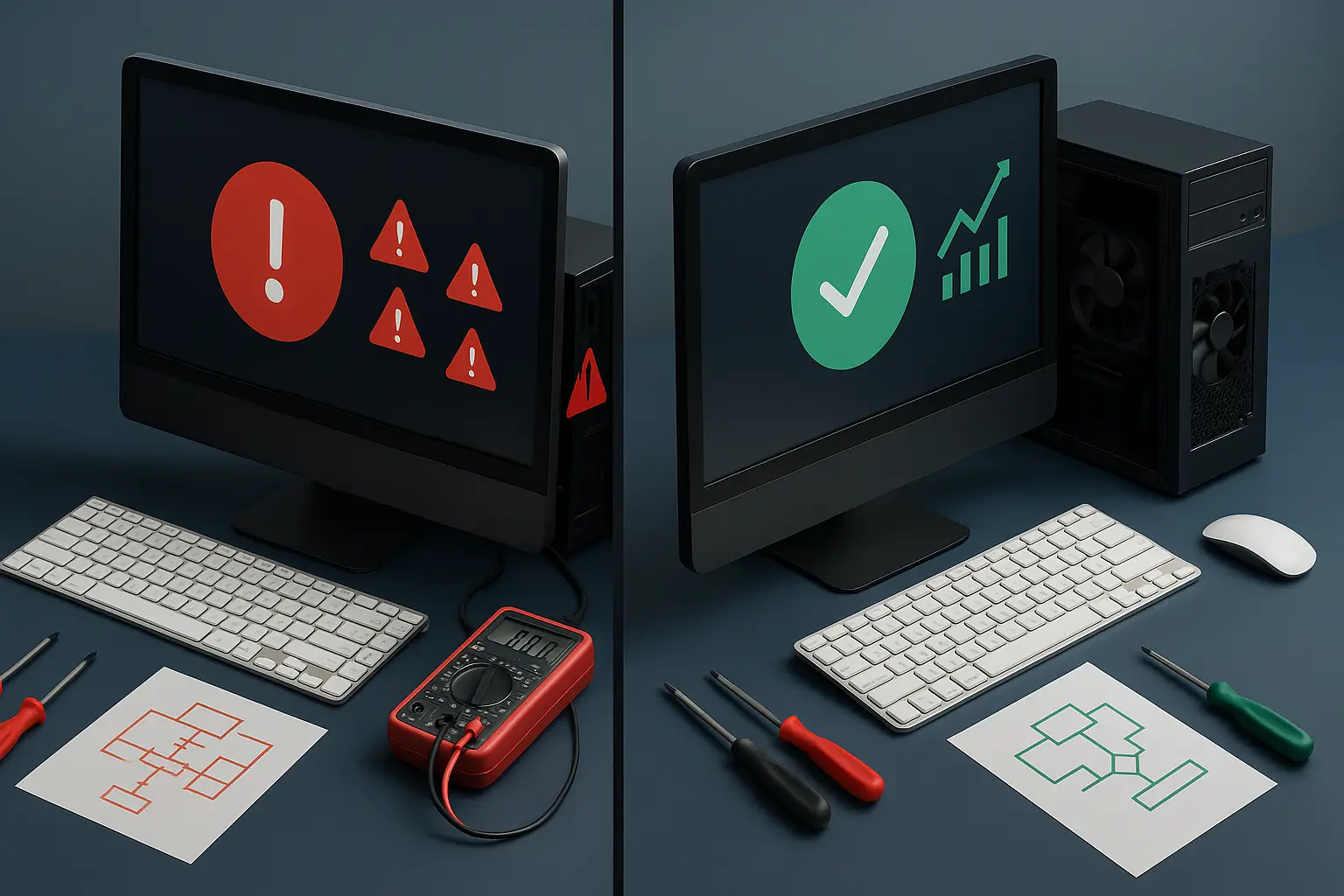
Nada asusta tanto a un usuario de computadora como pulsar el botón de encendido y... que no pase nada. Ya sea una máquina completamente muerta, ruidos extraños o mensajes de error misteriosos, una computadora que no enciende puede parecer un desastre, sobre todo cuando tienes trabajo importante que entregar.
Consejo GuardifAI
La mayoría de los problemas de "no enciende" se pueden resolver en casa con el enfoque de diagnóstico correcto. La clave es seguir un proceso sistemático, y no adivinar al azar.
Hoy compartimos una metodología completa de diagnóstico para poner tu computadora a funcionar de nuevo. Sigue estos pasos en orden e identificarás y resolverás el problema más rápido que llamando al soporte técnico.
ANTES DE EMPEZAR
LA SEGURIDAD PRIMERO: Desconecta siempre la computadora de la corriente antes de abrir el gabinete o manipular componentes internos. Toca una parte metálica del gabinete para descargar la electricidad estática. Si no te sientes cómodo con el hardware, acude a un profesional después de probar nuestras soluciones por software.
Paso 1: Identifica Exactamente Tu Problema
No todos los problemas de "no enciende" son iguales. Un diagnóstico correcto es fundamental para una solución eficaz.
→ Tipo A: Completamente muerta (sin luces, sin sonidos, sin respuesta)
→ Tipo B: Enciende pero no da imagen (los ventiladores giran, luces encendidas, pantalla en blanco)
→ Tipo C: Arranca y se apaga enseguida (se reinicia solo)
→ Tipo D: Muestra mensajes de error o se cuelga durante el arranque
→ Tipo E: Ruidos extraños al intentar arrancar
CHECKLIST DE DIAGNÓSTICO RÁPIDO
Responde a estas preguntas para identificar tu tipo de problema:
1. ¿Se enciende alguna luz cuando pulsas el botón de encendido? (Sí = Tipo B/C/D, No = Tipo A)
2. ¿Escuchas algún ventilador o el sonido del disco duro? (Sí = Tipo B/C/D, No = Tipo A)
3. ¿Aparece algo en la pantalla? (Mensajes de error = Tipo D, Nada = Tipo B)
4. ¿La computadora se apaga sola? (Sí = Tipo C)
5. ¿Escuchas clics, chirridos o pitidos fuera de lo normal? (Sí = Tipo E)
Paso 2: Soluciones Rápidas Universales (Prueba Estas Primero)
Antes de meterte en cada tipo de problema, prueba estas soluciones que resuelven los fallos de arranque más comunes:
Revisión de la Conexión de Corriente
Consejo GuardifAI
La solución de 30 segundos
Las conexiones de corriente flojas están entre las causas más comunes de "no enciende": esta simple revisión siempre vale la pena antes que cualquier otra cosa.
Computadoras de escritorio:
- Revisa la conexión del cable de corriente a la computadora y al tomacorriente
- Prueba con otro cable de corriente, si tienes
- Prueba el tomacorriente con otro aparato
- Comprueba si la regleta / el protector de sobretensión está encendido
- Busca un interruptor de corriente en la parte trasera de la computadora (algunas lo tienen)
Portátiles:
- Conecta el cargador y déjalo cargar durante 30 minutos
- Intenta encenderla conectada a la corriente (aunque la batería esté agotada)
- Revisa el LED del cargador: debe encenderse cuando está enchufado
- Prueba con otro tomacorriente
Reinicio Completo (Descarga de Corriente)
Esto elimina problemas eléctricos temporales que pueden impedir el arranque:
Proceso en computadora de escritorio:
- Apaga la computadora por completo
- Desconecta el cable de corriente de la computadora
- Mantén pulsado el botón de encendido durante 30 segundos (descarga la corriente residual)
- Vuelve a conectar el cable de corriente
- Intenta encenderla normalmente
Proceso en portátil:
- Apaga el portátil por completo
- Desconecta el cargador
- Retira la batería (si es extraíble)
- Mantén pulsado el botón de encendido durante 30 segundos
- Vuelve a conectar el cargador (deja la batería fuera por ahora)
- Intenta encenderlo
Paso 3: Soluciones Específicas por Problema
Tipo A: Computadora Completamente Muerta
Pasos de Diagnóstico Sistemático:
Paso A1: Prueba la Fuente de Alimentación
Prueba del Clip (Solo Usuarios Avanzados):
1. Desconecta la computadora por completo de la corriente
2. Localiza el conector de 24 pines de la placa madre
3. Usa un clip para puentear el cable verde con cualquier cable negro
4. Vuelve a conectar la fuente a la corriente
5. Si el ventilador no gira, la fuente está muerta
Paso A2: Revisa las Conexiones Internas
- Conector del botón de encendido a la placa madre (suele quedar flojo)
- Conector de corriente de 24 pines bien encajado
- Conector de corriente del procesador (4 u 8 pines, normalmente en la esquina superior izquierda de la placa madre)
- Módulos de memoria RAM bien encajados
Paso A3: Problemas de la Placa Madre
SE REQUIERE REPARACIÓN PROFESIONAL
Si la fuente pasa la prueba pero la computadora aún no enciende, las causas probables son:
• Placa madre muerta
• Fallo del procesador
• Fallo de la memoria RAM
Esto requiere un diagnóstico profesional con equipos especializados.
Tipo B: Enciende, Pero No Da Imagen
El tipo de problema más resoluble en casa
Paso B1: Revisión del Monitor / la Pantalla
- Confirma que el monitor esté enchufado y encendido
- Revisa las conexiones del cable de video (en ambos extremos)
- Prueba con otro cable de video
- Prueba con otro monitor, si tienes
- En portátiles: conecta un monitor externo para probar la salida de video
Paso B2: Problemas de la RAM (Causa Más Común)
Proceso para Reencajar la RAM:
1. Apaga y desconecta la computadora de la corriente
2. Abre el gabinete y localiza los módulos de RAM
3. Presiona las pestañas de ambos lados y retira cada módulo
4. Limpia los contactos con un paño seco
5. Reinstala cada módulo con firmeza (debe hacer clic al encajar)
6. Si el problema continúa, intenta arrancar con un módulo a la vez
Paso B3: Problemas de la Tarjeta Gráfica
- Reencaja la tarjeta gráfica (retírala y reinstálala)
- Revisa las conexiones de corriente de la tarjeta gráfica
- Prueba a conectar el monitor al video de la placa madre (si lo hay)
- Retira la tarjeta gráfica temporalmente y usa el video integrado
Tipo C: Arranca y Luego Se Apaga
Normalmente sobrecalentamiento o problemas de corriente
Paso C1: Protección Contra Sobrecalentamiento
SEÑALES DE SOBRECALENTAMIENTO
Si la computadora se apaga entre 30 segundos y 2 minutos, lo más probable es el sobrecalentamiento:
• Disipador del procesador mal montado
• Pasta térmica reseca
• Rejillas de ventilación obstruidas
• Ventiladores de refrigeración averiados
Soluciones Rápidas para el Sobrecalentamiento:
- Revisa que todos los ventiladores del gabinete estén girando
- Retira el polvo de las rejillas y los ventiladores con aire comprimido
- Confirma que el disipador del procesador esté bien fijado
- Presta atención a ruidos extraños de los ventiladores
Paso C2: Sobrecarga de la Fuente de Alimentación
- Desconecta los dispositivos no esenciales (discos extra, dispositivos USB)
- Retira la tarjeta gráfica temporalmente
- Prueba con la configuración mínima de hardware
Tipo D: Mensajes de Error o Cuelgues en el Arranque
Los problemas de software suelen tener solución en casa
Mensajes de Error Comunes y Soluciones:
| Mensaje de Error | Causa Probable | Solución Rápida |
|---|---|---|
| "No bootable device" | Fallo/desconexión del disco duro | Revisa las conexiones del disco |
| "NTLDR is missing" | Archivos de arranque dañados | Reparación de inicio de Windows |
| "BIOS checksum error" | Batería de la CMOS agotada | Cambia la batería de la CMOS |
| "Memory test failed" | RAM defectuosa | Prueba los módulos de RAM uno a uno |
| Pantalla azul en el arranque | Conflicto de controlador/hardware | Modo seguro + restauración del sistema |
Paso D1: Arranca desde un Medio de Recuperación
- Crea un USB de recuperación de Windows en otra computadora
- Arranca desde el USB (quizá tengas que cambiar el orden de arranque en la BIOS)
- Prueba primero la "Reparación de inicio"
- Si no funciona, prueba la "Restauración del sistema" a un punto anterior
- Último recurso: "Restablecer este PC" (conserva los archivos, pero reinstala Windows)
Tipo E: Ruidos Extraños Durante el Arranque
URGENTE: FALLO DE HARDWARE PROBABLE
Apágala de inmediato si escuchas:
• Clics (fallo del disco duro)
• Chirridos (fallo del rodamiento del ventilador)
• Pitidos continuos (avería de hardware)
¡Seguir usándola puede causar daños permanentes!
Diagnóstico por Código de Pitidos:
- 1 pitido corto: Arranque normal (¡todo bien!)
- 2 pitidos cortos: Error de RAM
- 3 pitidos cortos: Fallo de memoria
- 1 largo, 2 cortos: Problema de la tarjeta gráfica
- Pitidos continuos: Memoria no detectada
Prevención: Detén los Problemas de Arranque Antes de Que Ocurran
MONITOREO PROACTIVO
La mayoría de los fallos de arranque dan señales de alerta antes de que la máquina muera: un disco reportando errores, temperaturas en aumento, ventiladores forzados. Detectar esas señales a tiempo cuesta mucho menos que una reparación de emergencia.
Calendario Esencial de Mantenimiento:
→ Verificación de integridad de los archivos del sistema
→ Optimización de los programas de inicio
→ Monitoreo de temperatura
→ Evaluación de la salud del discoMensual:
→ Limpieza física (eliminación de polvo)
→ Inspección de las conexiones
→ Actualizaciones de la BIOS/UEFI
→ Creación de un punto de restauración del sistemaTrimestral:
→ Diagnóstico completo de hardware
→ Inspección de la pasta térmica
→ Prueba de la fuente de alimentación
→ Verificación del respaldo
Cuándo Reparar en Lugar de Reemplazar
Consejo GuardifAI
Matriz de decisión: reparar o reemplazar
Repara si:
• La computadora tiene menos de 4 años
• El costo de la reparación es menor al 40% del valor de una nueva
• El problema es el fallo de un solo componente
• Tienes datos importantes que necesitas recuperar
Reemplaza si:
• La computadora tiene más de 6 años
• Varios componentes están fallando al mismo tiempo
• El costo de la reparación supera el 60% del valor de una computadora nueva
• El rendimiento ya no cubre tus necesidades
Monitoreo Avanzado: No Vuelvas a Enfrentar Problemas de Arranque
El mejor problema de arranque es el que nunca ocurre. El monitoreo continuo detecta las señales de alerta del hardware antes de que se conviertan en tiempo de inactividad.
Consejo GuardifAI
Monitoreo 24/7
Cómo GuardifAI ayuda a evitar fallos de arranque:
• Monitorea la salud del hardware, del disco, de la batería y del rendimiento 24/7
• Te avisa en lenguaje simple cuando algo empieza a degradarse
• Mantiene Windows y tus apps actualizados
• Gestiona los programas de inicio: cada cambio es reversible
• Sugiere upgrades con base en los datos reales de tu máquina
Qué Monitorea GuardifAI para la Salud del Arranque:
- Salud del disco: Señala discos en fallo antes de que dejen de arrancar
- Temperatura del sistema: Avisa antes de que el sobrecalentamiento fuerce apagados
- Salud de la batería: Sigue el desgaste de la batería del portátil a lo largo del tiempo
- Programas de inicio: Mantiene el arranque ligero, con cambios reversibles
- Windows y apps actualizados: Mantiene el sistema al día, lo que evita buena parte de los problemas de arranque
La Conclusión: El Conocimiento es Poder
Consejo GuardifAI
Puntos clave
Recuerda estos puntos esenciales:
• La mayoría de los problemas de arranque tienen solución en casa con el enfoque correcto
• Sigue siempre los procedimientos de seguridad al trabajar dentro de tu computadora
• El diagnóstico sistemático es más rápido que adivinar al azar
• La prevención mediante monitoreo sale más barata que las reparaciones de emergencia
• Sabe cuándo parar y llamar a un profesional
Los problemas de arranque son frustrantes, pero no son un misterio. Con un enfoque sistemático de diagnóstico, puedes identificar y resolver la mayoría de los problemas de forma rápida y segura.
CUÁNDO PARAR Y BUSCAR AYUDA
Llama a un profesional si:
• No te sientes cómodo abriendo el gabinete de tu computadora
• Parece que varios componentes están fallando
• Hueles a quemado o ves daños visibles
• La computadora aún está en garantía
• Tus datos son irremplazables y no tienen respaldo
Previene Tu Próxima Crisis de Arranque
No esperes a que tu computadora vuelva a fallar. GuardifAI monitorea la salud de tu hardware 24/7 y te avisa de las primeras señales de fallo, antes de que puedan causar problemas de arranque.
Ten tranquilidad con un monitoreo que trabaja las 24 horas para mantener tu computadora sana.
Sin conocimientos técnicos | Funciona automáticamente | Gratis hasta 3 dispositivos, sin tarjeta de crédito